
切换主题
批量转账
本文解决什么问题
需要一次向多个收款方付款时,打开批量转账页面,先选择付款账户,再用“添加收款方”或“导入表格”录入付款清单。页面会逐笔核对收款方、到账银行卡、转账金额和转账说明;提交后在转出明细的“批量转账”页签查看批次和每笔结果。
开始前确认
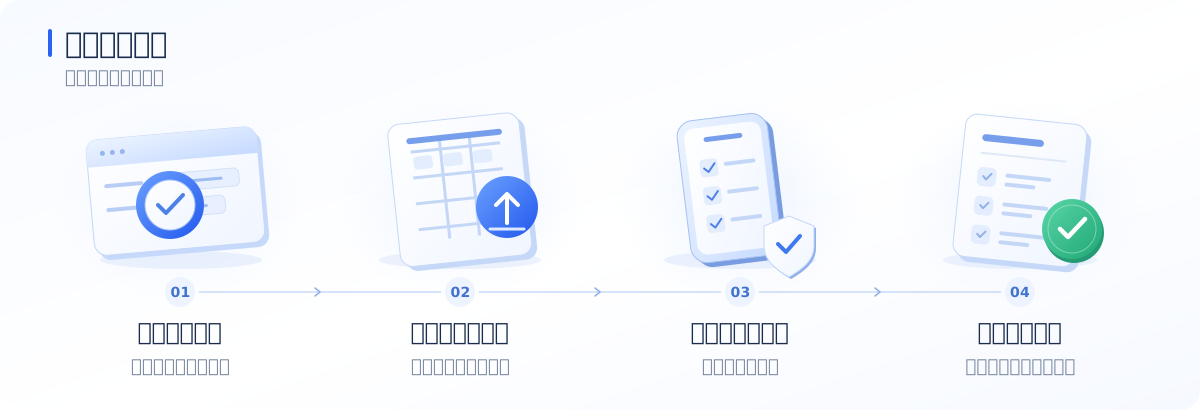
- 付款账户状态可用,并且属于可转账的普通账户或集团母户;可用余额能够覆盖本批次金额和页面显示的手续费。
- 收款方已开通,并已绑定本次使用的实体结算卡;尚未添加时,先按创建收款方完成办理。
- 操作人具备企业授予的转账权限;如企业启用了付款审批,还要确认复核人可以及时处理审批。
- 准备
.xlsx格式的付款清单(文件不超过 5 MB、单批最多 100 笔),并确保收款方名称和到账银行卡与后台已保存的信息一致。
操作步骤
1. 进入批量转账并选择付款账户
打开 转出资金 → 批量转账,先选择本次使用的 付款账户,核对账户名称和可用余额。集团子户不支持转账,不会出现在付款账户列表中。
确认付款账户后,再根据付款清单选择手动添加或表格导入。
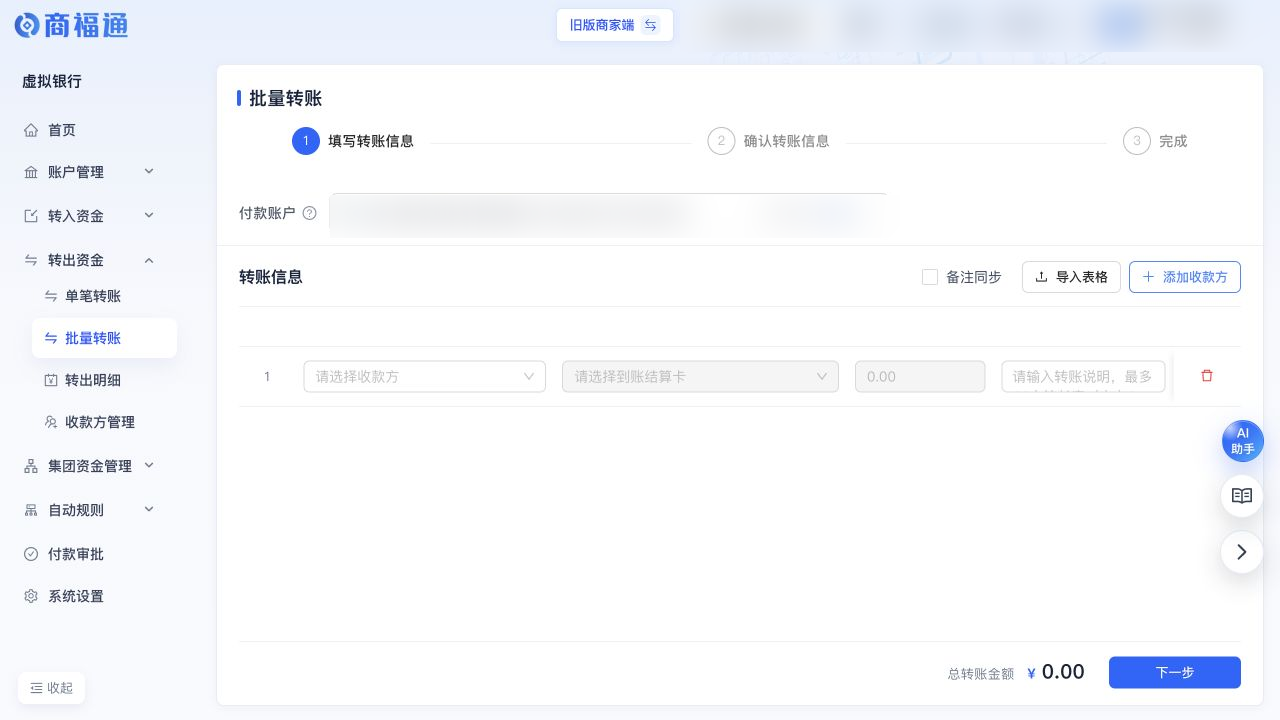
图示:批量转账页面先选择付款账户,再通过“导入表格”或“添加收款方”录入明细。
2. 添加收款方或导入付款清单
可按付款清单选择一种录入方式:
- 手动添加:点击 添加收款方,勾选收款方后点击 确定,再逐行选择到账银行卡、填写转账金额和转账说明。
- 表格导入:点击 导入表格 → 下载模板,按模板填写 收款方名称、到账银行卡、转账金额、转账说明,上传
.xlsx文件后点击 确认上传。
到账银行卡是必填项,必须填写该收款方已绑定的实体结算卡卡号,不能填写虚拟银行卡号。收款方名称需要与后台收款方管理中的名称一致;转账说明可按业务需要填写,最多 32 个字符长度(中文按 3、英文按 1 计)。
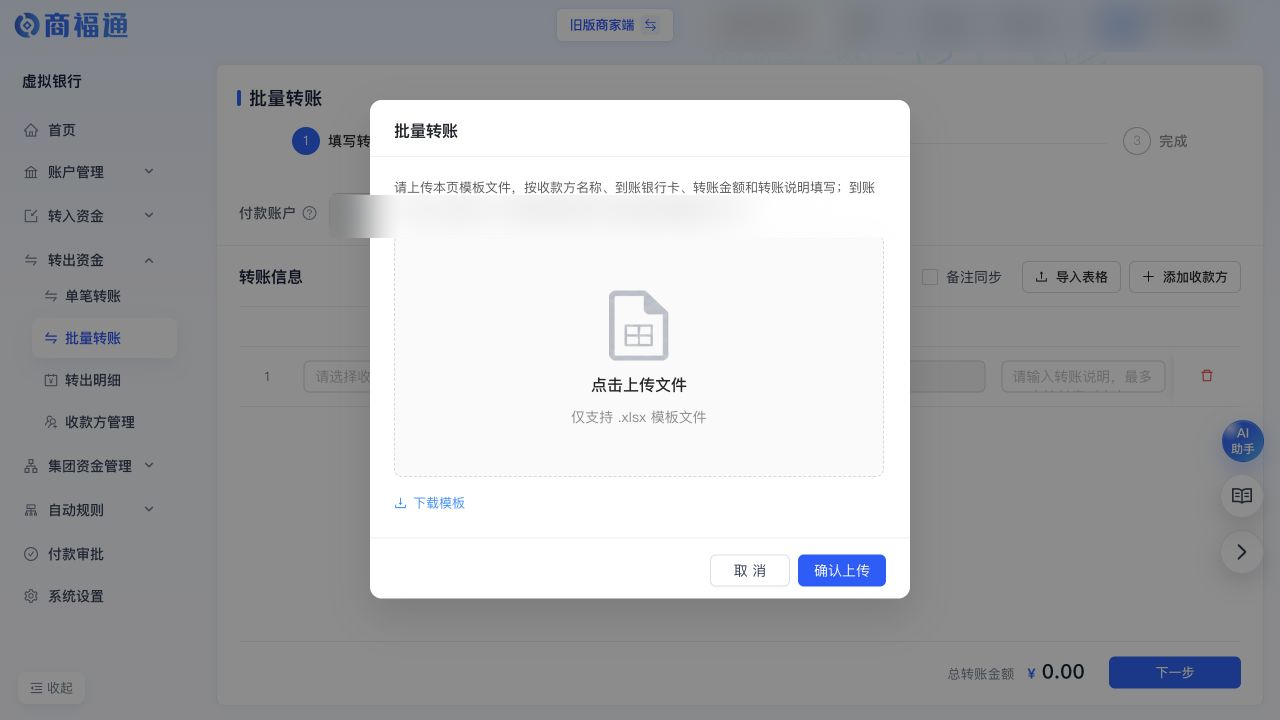
图示:导入弹窗提供当前页面模板下载入口,上传前确认文件格式和必填字段。
3. 核对每笔付款信息
检查录入结果后点击 下一步。在确认页逐笔核对 收款方、到账银行卡、转账金额和转账说明,再核对付款账户、转账笔数、转账总金额和手续费。
发现信息有误时点击 上一步 返回修改;出现收款方或银行卡校验提示时,先按提示修正对应记录,不要带着错误记录提交。
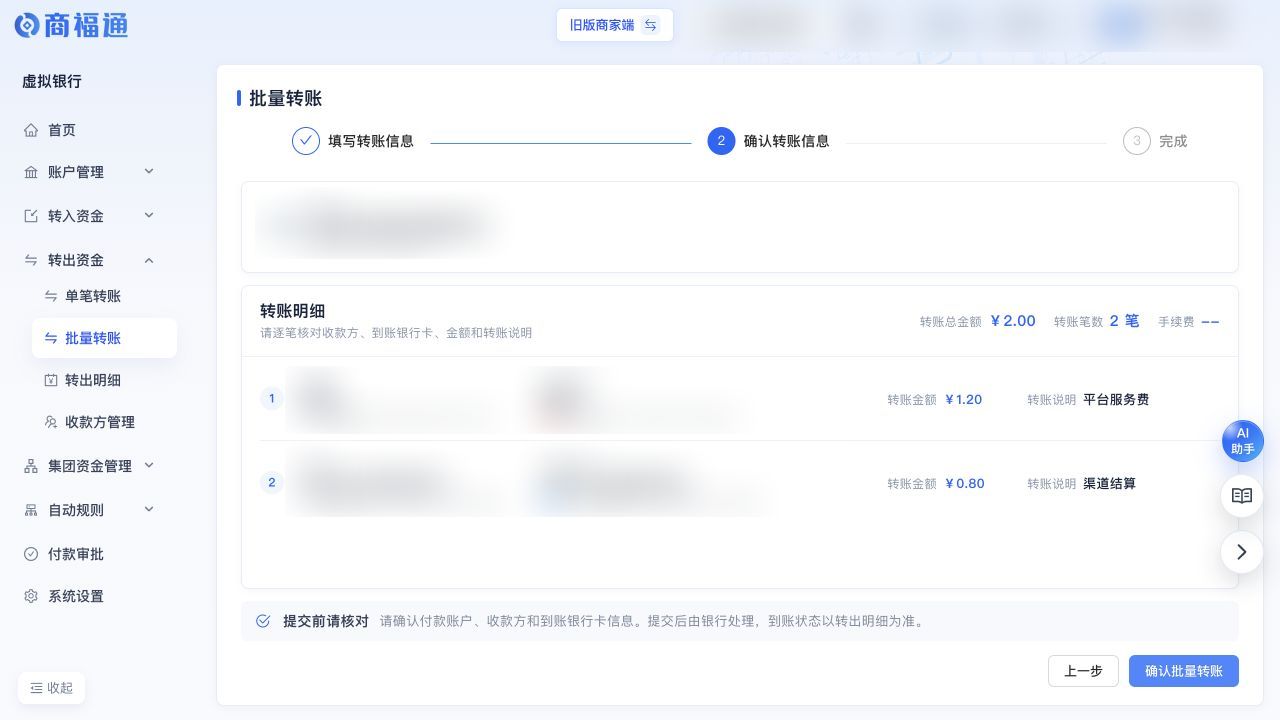
图示:确认页按笔展示收款方、到账银行卡、金额和说明,同时汇总总金额、笔数和手续费。
4. 完成验证并提交
确认无误后点击 确认批量转账;如果企业启用了付款审批,则点击 提交审批。
随后根据“转账验证”弹窗实际显示的验证方式完成短信验证码、支付密码或 MFA 动态码验证,再点击弹窗中的确认按钮。提交审批的批次需要等待复核人审批通过后,系统才会继续提交银行。
5. 查看批次和每笔转账结果
提交后点击 查看转出明细,或打开 转出明细 的 批量转账 页签,按批次号查看批次号、创建时间、付款账户、转账汇总、状态、备注和 查看明细 入口。点击 查看明细 后,再核对每笔关联订单号、对方信息、转出金额、转账状态和到账状态。
如果提示“批量转账已提交审批”,点击 查看业务审批 跟进审批,审批通过后再回到转出明细查看结果。提交成功不等于全部到账:批次中有失败记录时,先打开该笔记录查看失败原因;处理中、待确认或结果不明时先查询原记录,不要重复提交。
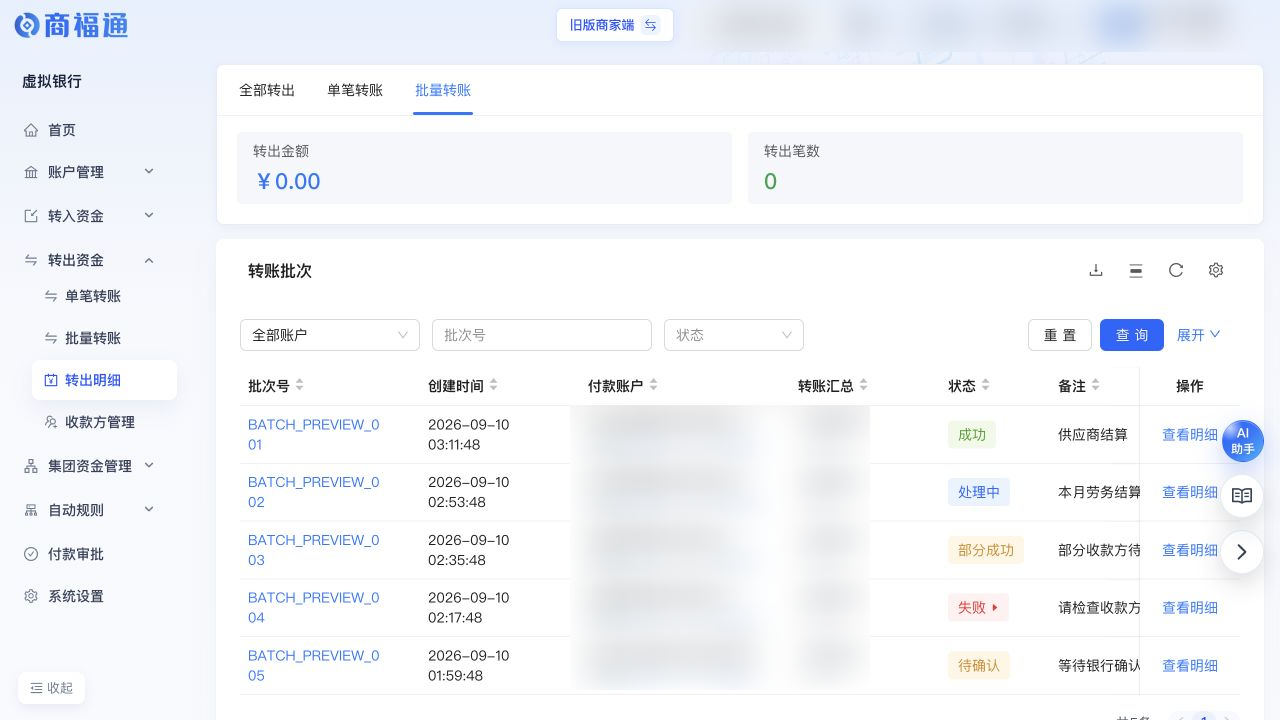
图示:批量转账页签先展示批次汇总和批次状态;点击“查看明细”后,再核对每笔转账状态与到账状态。
如何确认操作成功
- 批量转账页签中能找到对应批次,批次总笔数和总金额与原付款清单一致。
- 每笔记录的收款方、到账银行卡和金额与提交内容一致,并且转账状态和到账状态都有明确显示。
- 点击“查看明细”后,到账状态显示“成功”才确认该笔资金已到账;处理中、待确认或失败记录已按原因继续跟进。
- 需要审批的批次已完成审批,失败记录已查看原因,没有重复提交同一笔付款。
常见失败原因与处理方式
表格导入或明细校验失败
重新下载当前页面提供的 .xlsx 模板,确认没有修改或删除第 8 行表头,主表不超过 100 笔;按提示核对对应行的收款方名称、到账银行卡、转账金额和转账说明,修正后再次导入。
收款方或到账银行卡无法匹配
回到创建收款方确认收款方已开通,并核对表格中的收款方名称和到账银行卡。到账银行卡必须是该收款方已绑定的实体结算卡,不能填虚拟银行卡号。
余额不足或金额超限
核对付款账户可用余额、批次总金额、手续费和页面提示的单笔或单日限制,调整付款安排后再提交。
部分失败或长时间处理中
进入转出明细查看每笔状态和失败原因。只有原记录已明确失败,才按企业流程决定是否重新发起;处理中或结果不明时先查询原记录。